Touch / Touch XL: トレーニング体験を高めるガイド


利用者が求めるのは、単なる運動ではなく、魅力的な体験です。本チュートリアルでは、インタラクティブなプログラム、カスタマイズ可能なコンソール機能、ウェアラブルやそのほかのデバイスとの連携を活用し、日々の有酸素トレーニングを没入感と意欲を高める体験へと変える方法をご紹介します。高強度の Sprint 8 など Matrix 独自のトレーニングプログラムから、Virtual Active や Landmarks を活用したグローバル志向のワークアウトまで、メンバーを惹きつけ、適度な難度で挑戦を促し、継続的な来館につなげる方法を学べます。
本ガイドでは、おすすめワークアウトの変更やカスタムアプリの追加など、実用的なセットアップのヒントに加え、利用者の体験向上を支援する方法も取り上げています。個人デバイスとのペアリングや、長期的な進捗管理に向けたワークアウトデータの保存方法まで、分かりやすく解説します。
モチベーション、パーソナライゼーション、パフォーマンスの向上に取り組む際に、本チュートリアルでは TOUCH コンソール/TOUCH XLコンソール のインタラクティブなフィットネス技術を最大限に活用する方法を紹介します。
インタラクティブなトレーニングを紹介
インタラクティブなトレーニングは、有酸素運動を楽しく没入感のある時間へと導き、モチベーションと継続を後押しします。チャレンジングなプログラムやバーチャル環境を取り入れることで、トレーニングのたびに新鮮で個性的な体験になります。
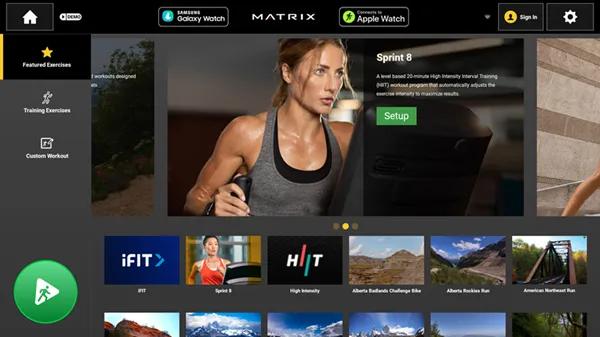
スプリント8
継続利用につながる成果の提供を目指して開発された、当社独自の Sprint 8 プログラムを会員さまにご紹介ください。Sprint 8 は、科学的知見に基づくプログラムです。高強度の運動を取り入れ、自然なヒト成長ホルモンの働きに着目し、効率的な脂肪燃焼と筋肉づくりをサポートします。
IFIT
貴施設のメンバーは、臨場感のあるインタラクティブ ワークアウトを幅広く利用でき、毎日参加できるエネルギッシュな Live Workouts にもアクセスできます。コンソール搭載の iFIT プログラムにより、都合のよい時間にスタジオクラスに参加しているかのような体験を提供します。
VIRTUAL ACTIVE
トレーニング愛好家を、世界各地の魅力的なロケーションへと誘います。美しい前方映像が、高精細のままペースに合わせて速度を調整します。抵抗や傾斜も地形に連動して変化します。指導と励ましを提供する Guided Workout を選択でき、トレーニング体験をより充実させます。没入感の高いトレーニング体験なら、Virtual Active が会員を旅へと導きます。
ランドマーク
クライムミルのワークアウトに、挑戦意欲とモチベーション、楽しさをプラス。世界各地の自然や人が生み出した名所の頂を目指す、臨場感のある20以上のコースをご用意しています。各ロケーションには、美しい写真と短時間で読める要点情報を用意し、プログラムを起動するたびにメンバーの世界への理解を広げる手助けをします。
HIIT(高強度インターバルトレーニング)
グループクラスでも個人利用でも、パフォーマンスを軸にした体験を提供します。高強度トレーニング向けのインターバルプログラムを、柔軟にカスタマイズできます。クイックアクセスの強度レベルを3 段階で設定でき、トレーニング中も速度と傾斜を迅速に調整できます。カスタマイズした HIIT ワークアウトの作成は、スタッフとメンバーの双方にとって直感的に行えます。プログラムやクラス間で同じ内容を使えるよう、ワークアウトを保存できます。
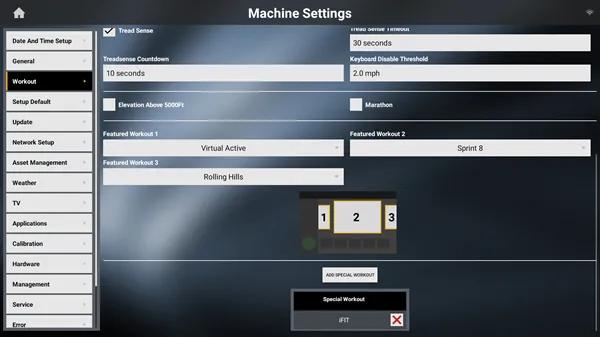
デフォルトで表示するワークアウトを変更
Matrix ロゴ(またはカスタムロゴ)を5秒間長押しすると、製品ダッシュボードが表示されます。
「Engineering Mode」ボタンを押します。
「Machine Settings」メニューにアクセスするには、キーパッドで「3001」を入力してください。
左側のナビゲーションメニューで「Workout」をタップします。
ページの最下部までスクロールし、プルダウンメニューから利用可能なトレーニングを選択してください。
Featured Workout 1、Featured Workout 2、または Featured Workout 3 のいずれか、あるいは複数に対して実施してください。
Featured Workout 1(左)、Featured Workout 2(中央)、Featured Workout 3(右)の表示位置を示す図があります。
利用可能なワークアウトのみがプルダウンメニューに表示されます。
カスタムアプリを追加
利用者がコンソール上で直接アクセスできるよう、任意のウェブサイトへのショートカットを提供するカスタム ウェブアプリを作成できます。アプリのアイコンと名称をカスタマイズでき、デバイス上で他のアプリと変わらない見た目に整え、利用体験をよりシンプルにします。
まずは USB で。
- 空の USB メモリのルートフォルダーに、custom_app という名前の新しいフォルダーを作成してください。USB メモリは 2.0 規格で、ファイルシステムは FAT32 でフォーマットされている必要があります。
- カスタムアプリを起動する際にタップされるアプリアイコンを作成してください。正方形で、512 × 512 ピクセルの .png または .jpg 画像をご用意ください。
- アプリアイコンの画像を custom_app フォルダーに配置してください。
次は、コンソールで。
- コンソールのポートに USB を挿入してください。
- Matrix(またはカスタム)ロゴを5秒間長押しすると、Product Dashboard が表示されます。
- 「Machine Settings」をタップし、「3001」を入力して「Service Mode」にアクセスします。
- 左側のナビゲーションメニューで「Asset Management」ボタンをタップします。
- 画面の最下部までスクロールし、「Custom App Name」 フィールドにアプリ名を入力します。
- 「Custom App URL」 フィールドに URL を入力してください。
- Upload Custom Icon をクリックし、アプリアイコンの画像をアップロードしてください。
- 画面左上のホームアイコンをタップして保存してください。
利用者へのご案内:デバイスのペアリング
音楽、リアルタイムのパフォーマンス計測データ、個別フィードバックをシームレスに統合し、トレーニングへの没入感を高めます。Matrix の TOUCH コンソール/TOUCH XLコンソールは、スマートフォン、ヘッドホン、心拍計など、最大3種類のパーソナルデバイスを同時にペアリングできます。
- コンソールには、ゲストとしてまたは xID でログインしてください。
- 画面右上の歯車アイコンをタップしてください。
- 歯車アイコンのある Device Pairing ボタンを選択してください。
- 利用可能なデバイスから選択してください。
- FTMS ページでは、ご利用のデバイスで選択できる機器名が表示されます。
- デバイスのペアリングが完了したら、戻る矢印を押してワークアウトの選択画面に戻ります。
- MyMedia アプリを選択すると、ペアリング済みデバイスの音声を再生できます。
- デバイスのペアリングを解除するには、歯車アイコンを押し、Bluetooth Pairing を選択してください。
- デバイスをクリックして、ペアリング解除を確認してください。
利用者へのご案内:トレーニングデータの保存
この情報へのアクセスにより、施設と利用者の双方に多様な可能性が広がります。利用者一人ひとりに合わせたプランを設計し、より良い成果につなげます。傾向を見極め、データに基づいて最適化します。トレーニングデータの保存を超えて。Community 360 アプリを使えば、メンバーはより充実したトラッキングや目標設定、カスタマイズ可能な体験を利用できます。
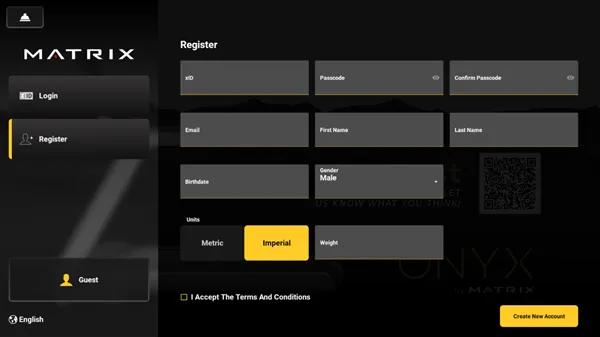
XID を作成
- コンソール左上の人物アイコンをクリックします。
- 「Register」をクリックし、必要事項を入力してください。
XID にサインイン
- 各トレーニング時に xID にサインインすると、トレーニングデータを記録できます。
- コンソール画面で「ワークアウト履歴」をクリックしてください。
- 表示するビューを選択してください。
- 振り返りたい日付までスクロールすると、消費カロリー、運動時間、移動距離を確認できます。